9:41
Cette semaine
Dans 7 jours
842,15 €
Prochain : loyer, mardi
Widgets iPhone
Votre futur solde, sans ouvrir l'app.
Six widgets pour l'écran d'accueil et l'écran verrouillé. Un regard en déverrouillant votre téléphone, et vous savez où vous en serez dans sept jours.
Écran reconstitué, montants d'exemple.
Les six widgets
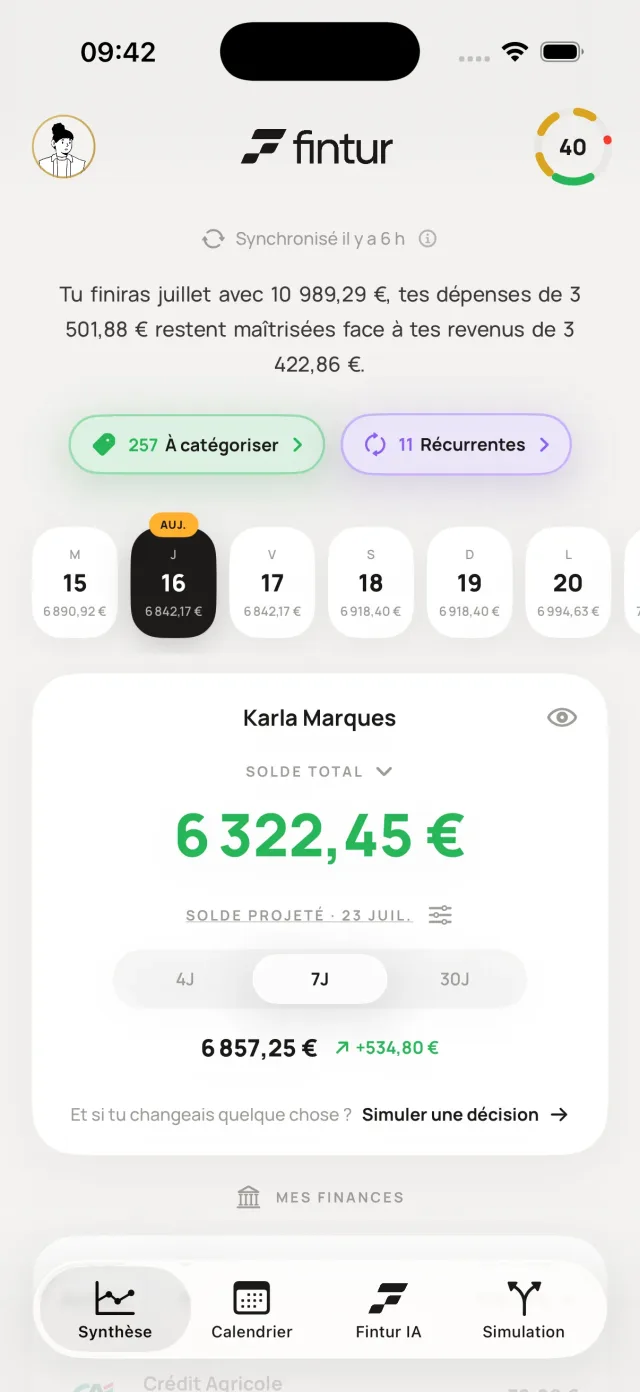
Solde projeté
Votre solde dans 7 jours et le prochain prélèvement.
PetitÉcran verrouilléTous mes comptes
Le total de vos comptes et sa projection.
PetitMoyenCette semaine
Les 7 prochains jours : entrées, sorties, et le solde de chaque soir.
MoyenFintur Score
Votre score sur 100, en jauge, mis à jour chaque jour.
PetitÉcran verrouilléMes budgets
Ce qu'il reste dans chaque budget. Un appui pour passer au suivant.
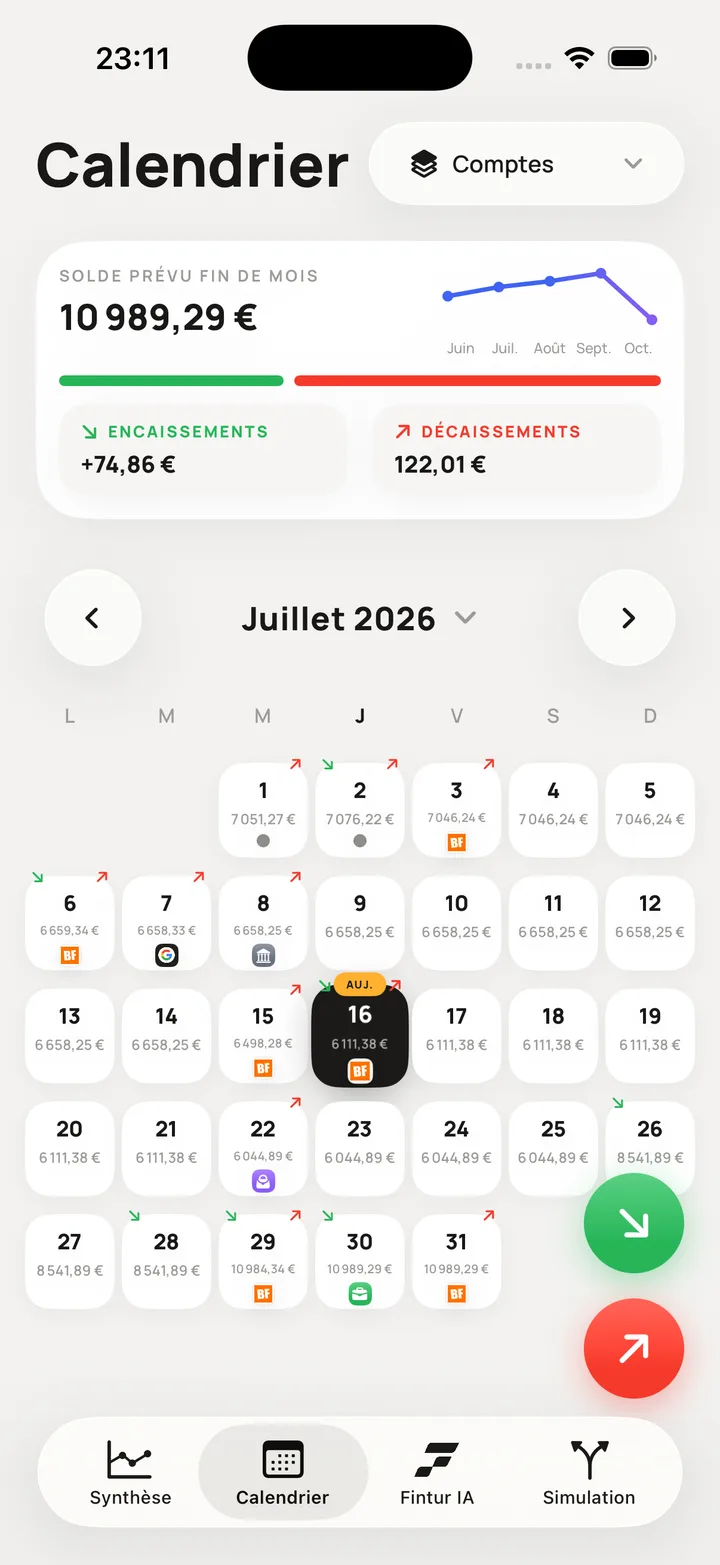
PetitMois complet
Le solde de chaque jour du mois. Un appui pour changer de mois.
Grand
Écran verrouillé
Avant même de déverrouiller.
Le solde projeté en ligne ou en rectangle, et le Fintur Score en jauge ronde, sous l'heure.
Questions fréquentes
Comment ajouter un widget Fintur ?
Restez appuyé sur un espace vide de l'écran d'accueil, touchez « Modifier » puis « Ajouter un widget », cherchez Fintur et choisissez le widget et sa taille. Pour l'écran verrouillé, restez appuyé dessus, touchez « Personnaliser », puis la zone des widgets.
Puis-je voir le rendu avant de l'ajouter ?
Oui. Dans l'app, la galerie « Mes widgets » les affiche avec vos propres chiffres, ou avec des chiffres d'exemple si aucune banque n'est reliée.
Les widgets sont-ils interactifs ?
Deux d'entre eux : « Mes budgets » change de budget d'un appui, et « Mois complet » change de mois, sans ouvrir l'app.
Les widgets sont-ils inclus dans la version gratuite ?
Oui. Le widget « Mois complet » floute simplement les jours situés au delà de votre fenêtre de projection gratuite de 30 jours.
 plus clair. Les essentiels restent, le reste, c'est vous qui décidez.